Blog

IPCOP

Instalación y configuración de IpCop

IPCop tiene como objetivos ser un cortafuegos sencillo, con pocos requerimientos hardware orientado a usuarios domésticos o a pequeñas empresas, administrado a través de una interfaz web, con funcionalidades básicas y avanzadas, yendo (a manera de ejemplo) desde el simple filtrado de paquetes hasta la asignación de ancho de banda fijo a cada puesto de trabajo o la configuración de redes virtuales VPN. IPCop se actualiza desde el Interfaz Web de manera muy sencilla.

Nos será muy útil en el caso de que no podemos acceder a un firewall por hardware, podremos configurarlo en un equipo con escasos recursos de hardware o incluso configurarlo sin problemas en una red virtual,

IPCop es gratuito por lo tanto lo primero que deberemos de hacer es acceder a su pagina web y descargarnos su ultima versión en formato ISO preparada para grabar a un CD,


ipcop01

Introducimos el CD donde hemos grabado la ISO de IPCop y iniciamos el equipo asegurándonos de que la unidad de inicio sea el CD-ROM, pulsamos “ENTER” para iniciar la instalación,

ipcop02

Elegimos nuestro idioma,

ipcop03

Pulsamos “OK”,

ipcop04

Seleccionamos nuestro origen de datos para la instalación, en este caso el CDROM,

ipcop05

Hay que asegurarse de que lo instalamos en una partición sin ningún tipo de datos, ya que estos serán destruidos por la instalación,

ipcop06

Esperamos a que el programa de instalación, configure el disco y copie los archivos necesarios,

ipcop07

En el caso de que no fuese nuestra primera instalación de IPCop, de tener una configuración guardada, este seria el momento de cargarla,

ipcop08

Pulsamos sobre Prueba para que nos detecte las tarjetas de red que tenemos instaladas en nuestro equipo,

ipcop09

Nos detectara las tarjetas instaladas, en este caso como queremos una zona verde (nuestra red interna) y una zona roja (red que nos dará acceso a internet y otros recursos) necesitaremos dos tarjetas de red,

ipcop10

Configuraremos la IP que tendrá el cortafuegos dentro de nuestra red,

ipcop11

Pulsamos “OK” para iniciar la configuración,

ipcop12

Elegimos nuestro idioma,

ipcop13

Nuestra zona horaria,

ipcop14

El nombre del equipo,

ipcop15

El nombre del Dominio,

ipcop16

Podremos configurar una línea RDSI, en nuestro caso no disponemos de ninguna así que inhabilitamos esta opcion,

ipcop17

Entramos en el Tipo de Configuración de Red,

ipcop18

Seleccionamos el tipo de configuración, en nuestro caso GREEN + RED,

ipcop19

Seleccionamos “Controladores y tarjetas asignadas”,

ipcop20

Pulsamos “OK” para terminar de configurar nuestras tarjetas,

ipcop21

Asignamos la tarjeta de red libre a nuestro interfaz rojo

ipcop22

Iremos ahora a la configuración de direcciones,

ipcop23

Nuestro Interfaz Verde ya esta configurado en un paso anterior,

ipcop24

En el interfaz Rojo asignaremos el tipo de asignación de IP que utilizaremos, en nuestro caso será DHCP,

ipcop25

Configuraremos las opciones de DNS y Gateway,

ipcop27

Pulsamos sobre Acabado,

ipcop28

Introduciremos las contraseñas para los distintos usuarios,

ipcop29

Pulsamos “OK” para reiniciar el sistema,

ipcop30

una vez iniciado, comprobaremos mediante un ifconfig si la configuración de los dos interfaces es correcto,

ipcop31

Ahora nos iremos a uno de los equipos que están dentro de nuestra red y accederemos al interfaz web mediante la ip de nuestro cortafuegos.

Podremos configurar las típicas opciones de un firewall en un interfaz sencillo. Reglas, VPN, restricción de ancho de banda, y muchas otras configuraciones serán muy intuitivas y fáciles de configurar.

CLONAR DISCO Y HACER RECOVERY

Clonar Disco a Disco Norton Ghost

 Lo primero que tenemos que hacer es entrar con el disco o el pen con el ghost o el hirens y arrancar el ghost
Clonar Disco a Disco Norton Ghost 11.5

Seleccionan Boot CD
clonar

Pasa a la siguiente pantalla, seleccionan Backup Tools
disco

Seleccionan Norton ghost 11.5.1
imagen

Seleccionan Ghost Normal y aca viene el teje maneje
norton ghost 11.5

En esta imagen verán que les aparece los dos disco, traten de conectar el disco de Origen,(osea del que quieren dar la imagen al que esta formateado), en el Sata1 de su placa, entonces por defecto el disco que este arriba será el disco de origen, no siempre es así es por eso que haremos el chequeo de disco para saber cual es el que esta formateado, y porque el que está formateado? porque chequeará más rápido, seleccionamos el segundo disco osea el que ven en segundo lugar. Obviamente si tienen un disco más grande que el otro o que sean de marcas distintas por mera conciencia podrán diferenciarlo mucho más fácilmente, pero en el caso de que sean discos idénticos de igual dimensión y marca y serie tendrán que prestar atención.
clonar

Como ya sabemos cual es el disco formateado, entonces hacemos lo siguiente, si lo aprecian bien en la imagen, sigan esa secuencia, si son ciegos les explico acá- (Local – Disk – To disk) Osea que clone de disco a disco.
norton ghost 11.5

Aquí seleccionamos con el enter siempre como ya lo fueron deduciendo, el disco de origen (Enter), al disco formateado o el segundo, o el que esta debajo del origen (Solo para entendidos) y presionan (Enter)
Clonar Disco a Disco Norton Ghost 11.5

Le permite redimensionar el tamaño que quieran darle si el disco es mas grande que la imagen, (Probablemente a muchos de ustedes le pasará que el disco de origen es mas grande que el de destino, a que me refiero con esto, Ej: Disco 750 GB su imagen es de 461.5GB (Imagen= lo que contiene adentro) y el de destino es de 500GB cuando lo formatean queda de 465GB, quizás les salte un cartel de advertencia diciendoles que el disco de destino es mas pequeño que el de origen, desea continuar, denle «yes» obvio porque si su contenido (Origen)es de 461.5GB, al destino le alcanza porque contiene 465 GB les alcanza para la clonación), si este no es su caso, continuen con el proceso, y denle «OK»
clonar

Este cartel dice que el proceso de clonado se va a realizar y que se va a prescribir en el destino
disco

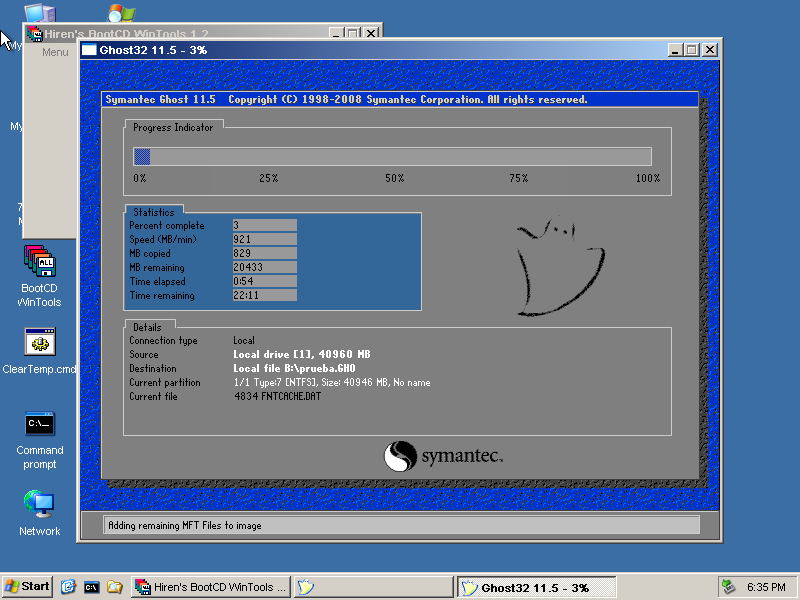
Imagen del proceso de clonado
imagen

Final de clonado
norton ghost 11.5

Como clonar un disco duro con ghost 32

images (1)
4- Tener una o varias particiones donde alojar la imagen de la copia de seguridad. En caso de no tener el disco duro particionado podremos usar unidades USB/Medias drive/Discos Duros externos (Si Ghost32 no los detectase, usaríamos el programa Norton Ghost)

Ambos CDs son booteables (tienen menú de arranque al reiniciar el ordenador para escoger opciones).

22

Mi recomendación:

CLONA TODO EL DISCO DURO SI NO ESTÁ PARTICIONADO PARA QUE SEA UN “QUITA Y PON RÁPIDO”

SI TIENES EL DISCO DURO PARTICIONADO, CLONA SOLO PARTICIÓN POR PARTICIÓN AQUELLAS QUE CREAS CONVENIENTES (PUEDES TENER VARIOS SO EN UN DISCO DURO) PARA QUE ASÍ SOLO FORMATEES LAS PARTICIONES CLONADAS SALVANDO LOS ARCHIVOS QUE TENGAS EN OTRAS Y ÚNICAMENTE DEBES DE COLOCAR EN LAS PARTICIONES FORMATEADAS LA CLONADA CORRESPONDIENTE PARA QUE DE NUEVO SEA UN “QUITA Y PON”

USANDO GHOST32

Norton

  • Insertamos el CD de Hiren’s Boot e iniciamos con él (si no es posible prueba a pulsar teclas como ESC,F12 para ver si sale un menú de arranque en el cual seleccionaremos la unidad de CD/DVD donde hayamos insertado el disco). Aparecerá esta pantalla donde daremos clic en Start Mini Windows XP

windows-xp-professional-2012-02-18-18-27-02_thumb


  • Cuando haya cargado Windows XP (En un completo inglés) debemos de ir a Menu/Backup/Ghost32:

paso2

  • Aparecerá una pantalla en MS-DOS que daremos clic en OK. Posteriormente aparecerá un menú donde debemos de ir según lo que queramos copiar:Todo el disco duro completo –> Local/Disk/To image
    Una partición –> Local/Partition/ To image

hqdefault

  • Nos aparecerá una lista de discos duros que tengamos instalados (concretamente los discos duros y el volumen del sistema). Debemos de seleccionar el disco duro que queremos clonar (aquel donde tenemos el sistema operativo y todo instalado). Clic en OK:windows-xp-professional-2012-02-18-18-32-00

Nota, si es solo una partición en concreto después de seleccionar el disco duro aparecerá una lista de todas las particiones que quieres clonar. De nuevo seleccionamos primero aquella donde está el sistema operativo y todo lo nuestro instalado para luego como veremos posteriormente seleccionar otra partición donde alojar la imagen.

  • Ahora nos pedirá dónde debemos de guardar la imagen que crearemos. ¡SIEMPRE SIEMPRE SIEMPRE EN OTRA UNIDAD DIFERENTE A DONDE VAYAMOS A REALIZAR LA CLONACIÓN! Aquí sería la media drive, la unidad USB, disco duro externo… Si solo copiamos una partición la guardaremos en otra diferente. Una vez terminado clic en Save.windows-xp-professional-2012-02-18-18-33-06
  • Comienza el copiado. Si por alguna causa nos quedamos sin espacio o la unidad de destino es demasiado pequeña seremos avisados y nos preguntará si queremos comprimirla. Evidentemente contra más compresión, más lento (High la mejor y más lenta , Fast la más rápida):windows-xp-professional-2012-02-18-18-33-41
  • De nuevo nos pedirá confirmación para crear la imagen, que deberemos de aceptar, para luego iniciarse el proceso de copiado:windows-xp-professional-2012-02-18-18-33-58

windows-xp-professional-2012-02-18-18-35-02

  • Nota: Si por alguna causa nos quedásemos sin espacio seríamos avisados que de la imagen se partiría en varios archivos (de la cual a la hora de abrir sería siempre la que tenga [1]) Simplemente es cambiar de unidad, clic en Browse y luego en Save en el nuevo lugar de destino para que siga la copia

windows-xp-professional-2012-02-18-18-38-33

  • Cuando el programa haya terminado seremos avisados. Aceptamos todo, salimos de Hiren’s Boot desde Start/Shutdown –> Shutdown

Ahora toca lo duro, formatear el disco duro completo (si has clonado todo el disco duro) o solo las particiones de la que has realizado clonación. La pregunta es ¿Se puede copiar completamente un disco duro particionado? La respuesta es obvia SÍ pero si luego trasteas recreando las particiones o bien una única partición no doy garantía de que funcione… Por eso he insistido en lo de arriba de que tengas cuidado y clones de la forma que indiqué.

Cuando hayamos hecho los formateos oportunos, ahora recuperemos el contenido. Carga de nuevo Hiren’s Boot y trata de llegar a Ghost32 como antes solo que ahora cuando vayamos a Disk o Partition dependiendo de lo que interese debemos de seleccionar From Image:

windows-xp-professional-2012-02-18-18-39-38

windows-xp-professional-2012-02-18-18-40-16

Si hemos seleccionado partition, nos preguntará de nuevo en que partición hay que instalar la clonación.

Toca esperar… Cuando termine si todo ha salido correctamente deberías de poder volver a Windows, Linux o lo que tengas sin ningún problema. Ahora si este programa no detectó unidades externas vamos a probar con una versión más avanzada. También se podía haber clonado directamente a disco o partición sin usar imagen pero es mucho mejor así. Otra ventaja de las imágenes es que podemos dejarla en una partición de otro PC en red al cual podemos crear una unidad de red para instalarlo por red (así podríamos usar otro PC para guardar la copia del disco duro/partición de forma temporal). Recuerda que tanto esta manera como todo conectado por USB/eSATA irá más lento por la velocidad de transferencia así que ten paciencia y no toques nada durante el proceso de clonación a no ser que se vea que realmente se ha bloqueado.stelar

DRIVERS

  • AIDA64

    AIDA64 de FinalWire Ltd. (antes Everest de Lavalys y AIDA32) es un programa de computador gratuito que proporciona información de los componentes hardware del mismo. Escrito por Tamas Miklos este programa funciona sobre Microsoft Windows. Toda la información detallada que nos muestra se puede grabar en formatos HTML, CSV o XML.

    AIDA64 también muestra la web oficial de la marca de los componentes hardware y también un enlace hacia la página de controladores para actualizarlos. AIDA64 cuenta con software comercial de los mismos desarrolladores y que dispone de la misma funcionalidad que AIDA64.

    aida64-35


    DRIVER EASY

  • e

    1. 
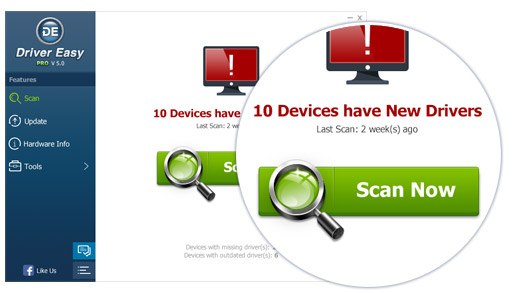
    One click to scan your computer. Click Scan Now to fast detect all problem drivers in your computer.

  • 2.
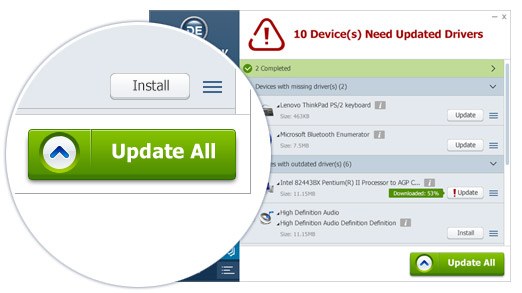
    One click to update all drivers. Click Update All to download and install new drivers automatically.

    Te busca los drivers que te faltan y los que no estan actualizados y te permite instalarlos y actualizarlos


SLIM DRIVERS

SlimDrivers es una herramienta que nos permitirá encontrar y descargar todos los drivers necesarios para mantener nuestro equipo siempre al día y perfectamente actualizado.

El programa tiene una interfaz bastante llamativa que no sólo entra por los ojos, sino que también demuestra ser muy intuitiva y práctica. Con apenas un par de clics podremos estar actualizando todos los drivers necesarios en cuestión de minutos (lo que tarde en completarse el análisis).

Por si acaso metemos la pata sin querer, el programa también nos permitirá recuperar la última versión de cualquier driver que hayamos instalado. Una prestación muy interesante debido a las inestabilidad que suelen dar, especialmente, los drivers de las tarjetas gráficas.

SlimDrivers es una aplicación muy útil, gracias a la que tendremos un mayor control sobre el buen funcionamiento de nuestro PC.

DRIVER PACK SOLUTION
DriverPack Solution te ayuda a encontrar los drivers necesarios para tu ordenador. Este programa escanea el sistema, busca los drivers y ofrece la opción de instalarlos
Tambien te permite hacer un backup de los drivers y restaurarlos
driverpack-solution-online-02-700x419.png
driverpack-solution-online-03-700x421
driverpack-solution-online-04-700x421

ELEMENTOS DE UNA RED

SERVIDOR: es el elemento principal de procesamiento, contiene el sistema operativo de red y se encarga de administrar todos los procesos dentro de ella, controla también el acceso a los recursos comunes como son las impresoras y las unidades de almacenamiento.
ESTACIONES DE TRABAJO: en ocasiones llamadas nodos, pueden ser computadoras personales o cualquier terminal conectada a la red. Se trabaja con sus propios programas o aprovecha las aplicaciones existentes en el servidor.
SISTEMA OPERATIVO DE RED: es el programa que permite el control de la red y reside en el servidor.
PROTOCOLOS DE COMUNICACIÓN: son un conjunto de normas que regulan la transmisión y recepción de datos dentro de una red.
TARJETA DE INTERFACE DE RED: proporciona la conectividad de la terminal o usuario de la red física, ya que maneja los protocolos de comunicación de cada topología específica.
CABLEADO: es el cable que se va a ocupar en la red que es físico se llama utp.
HUB O CONCENTRADOR: en comunicaciones, centro de distribución, concentrador. Un Hub es un equipo de redes que permite conectar entre si otros equipos o dispositivos retransmitiendo los paquetes de datos desde cualquiera de ellos hacia todos. Han dejado de utilizarse por la gran cantidad de colisiones y trafico de red que producen.
SWITCHS O CONMUTADOR: es un dispositivo digital de lógica de interconexión de redes de computadores que opera en la capa 2 (nivel de enlace de datos) del modelo osi: su función es interconectar 2 o mas segmentos de red, de manera similar a los puentes (bridges), pasando datos de un segmento a otro de acuerdo con la dirección Mac de distinto de las tramas en la red.
Los conmutadores se utilizan cuando se desea conectar múltiples redes, fusionándolas en una. Al igual que los puentes, dado que funcionan como filtro en la red, mejoran el rendimiento y la seguridad de las lans.
REPETIDOR: es un dispositivo electrónico que recibe una señal débil o de bajo nivel y la retransmite a una potencia o nivel más alto, de tal modo que se puedan cubrir distancias mas largas sin degradación o con una degradación tolerable. El término repetidor se creo con la telegrafía y se refería a un dispositivo electromecánico utilizado para regenerar las señales telegráficas. El uso del término ha continuado en telefonía y transmisión de datos.
PUENTE O BRIDGE: es un dispositivo de interconexión de redes de ordenadores que opera en la capa2 (nivel de enlace de datos) del modelo osi. Este interconecta 2 segmentos de red haciendo el pasaje de datos de una red hacia otra, con base en la dirección física de destino de cada empaque. Un bridge conecta 2 segmentos de red como una sola red usando el mismo protocolo de establecimiento de red. Funciona a través de una tabla de direcciones Mac detectadas en cada segmento a que esta conectado. Cuando detecta que un nodo de uno de los segmentos esta intentando trasmitir datos a un nodo del otro, el bridge copia la trama para la otra subred. Por utilizar este mecanismo de aprendizaje automático, los bridges no necesitan configuración manual.
La principal diferencia entre un bridge y un hub es que el segundo pasa cualquier trama con cualquier destino para todos los otros nodos conectados, en cambio el primero solo pasa las tramas pertenecientes a cada segmento. Esta característica mejora el rendimiento de la redes al disminuir el trafico inútil.
Para hacer el bridging o interconexión de más de 2 redes, se utilizan los switch.
RUTEADOR: es un dispositivo de propósito general diseñada para segmentar la red, con la idea de limitar trafico de brodcast y proporcionar seguridad, control y redundancia entre dominios individuales de brodcast, también puede dar servicio de firewall y un acceso económico a una WAN. Opera en la capa 3 del modelo osi y tiene mas facilidades de software que un switch. Al funcionar en una capa mayor que la del switch, el ruteador distingue entre los diferentes protocolos de red, tales como ip, ipx, apple talk o decnet. Esto le permite hacer una decisión mas inteligente que al switch, al momento de reenviar paquetes.
GATEWAY (PURTA DE ENLACE): es un dispositivo con frecuencia un ordenador, que permite interconectar redes con protocolos y arquitecturas diferentes a todos los niveles de comunicación. Su propósito es traducir la información del protocolo utilizado en una red al protocolo usado en la red del destino.
La dirección ip de un Gateway (o purta de enlace) a menudo se parece a 192.168.1.1 o 192.168.0.1 y utiliza algunos rangos predefinidos, 127 x.x.x, 10 x.x.x, 172 x.x.x, 192 x.x.x, que engloban o se reservan a las redes locales, ademas se debe notar que necesariamente un equipo que cumpla el rol de puerta de enlace en una red, debe tener 2 tarjetas de red.
MODEM: es un dispositivo que sirve para modular y desmodular una señal llamada portadora mediante otra señal de entrada llamada moduladora.  La señal moduladora constituye la información que se prepara para una transmisión (un modem prepara la información para ser transmitida, pero no realiza la transmisión). La moduladora modifica alguna característica de la potadora de manera que se obtiene una señal, que incluye la información de la moduladora. Así el demodulador puede recuperar la señal moduladora puede recuperar la señal moduladora original, quitando la portadora. Las características que se pueden modificar de la señal portadora son:
• Amplitud, dando lugar a una modulación de amplitud (am/ask).
• Frecuencia, dando lugar a una modulación de frecuencia (fm/fsk).

Montaje de una ISO en un pen (booteable)

Hay varios programas para montar iso en un pendrive, esto sirve para arrancar con un pen como si tubieras un cd con la istalacion de un sistema operativo o un programa .

RUFUS

rufus_en

Se selecciona la imagen iso con el sistema operativo ( es mejor con windows), se selecciona el tipo de formateo y se le da a crear

LILI

LinuxLive_USB_Creator_2.0_-_Screenshot

Este es mas para distrbuciones linux, se elige la unidad de destino, se le dice donde tiene la imagen ISO y se le da a crear

YUMI

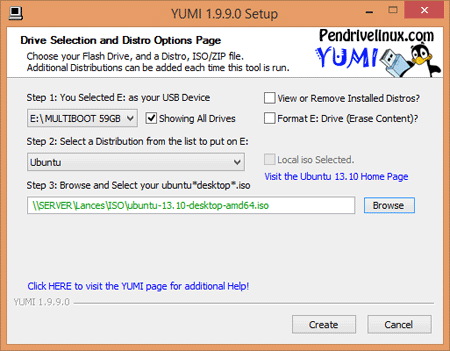
YUMI (Su Universal Installer Multiboot), es el sucesor de MultibootISOs. Puede ser utilizado para crear una unidad flash USB de arranque múltiple que contiene varios sistemas operativos, antivirus servicios públicos, la clonación de disco, herramientas de diagnóstico, y más. Contrariamente a MultiBootISO, que utiliza GRUB para arrancar archivos ISO directamente desde el USB, YUMI utiliza syslinux para arrancar las distribuciones extraídos almacenados en el dispositivo USB, y vuelve a utilizar GRUB para arrancar varios archivos ISO desde USB, si es necesario.

A parte de algunas distribuciones, todos los archivos se almacenan en la carpeta de arranque múltiple, para hacer una bien organizada unidad de arranque múltiple que todavía puede ser usada para fines de almacenamiento.
 

Crear un Multiboot multisistémica USB Flash Drive de arranque YUMIYUMI-Multiboot-USB-Creator

YUMI funciona como USB Universal Installer, excepto que se puede utilizar para instalar más de una distribución a ejecutar desde el USB. Las distribuciones también se pueden desinstalar utilizando la misma herramienta.

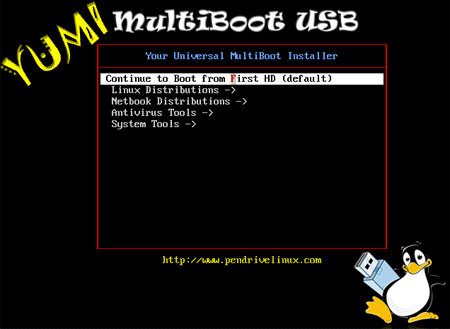
YUMI-Boot-Menu

Boot-Menú  de arranque múltiple de YUMI


XUBUNTU

Xubuntu es una distribución Linux basada en Ubuntu. Está mantenida por la comunidad y es un derivado de Ubuntu oficialmente reconocido por Canonical, usando el entorno de escritorio Xfce.

Xubuntu está diseñado para usuarios con computadores que poseen recursos limitados de sistema, o para usuarios que buscan un entorno de escritorio altamente eficiente.

La versión estable más reciente es la 16.04 LTS (Xenial Xerus) que ha sido lanzada en abril de 2016 con soporte a largo plazo por tres años.2

Características

Xubuntu utiliza el entorno de escritorio Xfce, a diferencia de Ubuntu, que utiliza Unity como entorno de escritorio. Este cambio permite un mejor rendimiento del sistema operativo en computadores con recursos limitados, al ser más ligero y rápido. De la misma manera, Xubuntu también se caracteriza por utilizar aplicaciones GTK+ diseñadas para utilizar menos recursos (por ejemplo, Abiword en lugar de LibreOffice); sin embargo, el usuario puede instalar las aplicaciones normales de Ubuntu.

Requisitos mínimos:
  • Procesador con compatibilidad PAE.
  • 512 MB de memoria (RAM)
  • Al menos 6,1 GB de disco (2 GB en caso de instalación mínima)

diferencias: ubuntu/kubuntu,etc

Tal vez sean novatos este tema (como yo) y no entiendan mucho que es o cuales son las diferencias que hay entre Ubuntu/Kubuntu/Xubuntu/Edubuntu.
Voy a tratar de mostrarles un poco como o que son cada uno.

Para los interesados en saber un poquitito mas de Ubuntu, les digo que existen cuatro versiones, en si son lo mismo solo cambia el escritorio y algunas cositas:

Ubuntu -> con gnome
Kubuntu -> con KDE

Para que se hagan una idea, la apariencia de Gnome (ubuntu) recuerda a los escritorios Mac, mientras que KDE (kubuntu) visualmente es más parecido a Windows y más pesado. También cabe destacar que los programas son diferentes, respecto a navegadores, reproductores de audio, etc. Eso es cuestión de cada quien, y tendrías que probar los dos y averiguar tu mismo cual se adapta a tus necesidades.

Xubuntu -> con Xface, Es el Ubuntu más ligero que hay, ideal para ordenadores que pocas capacidades. Definitivamente es el más rápido.
Edubuntu -> con Enlightment, ideal para escuelas e instituciones educacionales, también sirve para estudiantes, ya que eta recargado con software que puede llegar a necesitar.
Gobuntu -> con GNU, es solo el esqueleto, viene sin paquetes, firmwares y sin drivers. Es solo para que puedas estudiarlo y poder desarrollar tu propia distribución

xubuntu

Xubuntu 14.04 LTS: la elegancia de lo clásico

Xubuntu-14.04lts_image7

Seguimos con nuestro repaso a las novedades de Trusty Tahr, y en esta ocasión lo hacemos con Xubuntu 14.04 LTS el sabor de la familia Ubuntu con entorno Xfce, y una de las mejoras alternativas para quienes buscan un escritorio clásico, con un balance equilibrado entre prestaciones y consumo e idóneo para una gran variedad de equipos.

Esta versión de Xubuntu incorpora Whisker Menu, un lanzador de aplicaciones que en menos de un año de vida, se ha convertido en el estándar en las distros Xfce, permitiendo agrupar por categorías y favoritos, acceso rápido desde el teclado y búsqueda de aplicaciones desde la caja del menú.

Xubuntu-14.04lts_image1

Además como veis en la imagen superior, es fácilmente configurable y le podemos añadir diferentes motores de búsqueda o cambiar de esquina sin ninguna dificultad en el panel, el cual ya es compatible con los indicadores GTK3.

Light Locker reemplaza al veterano Xscreensaver como gestor de la pantalla de bloqueo y salvapantallas, herramienta de configuración incluida: Light Locker Settings

Xubuntu-14.04lts_image2

Ahora el acceso a la pantalla de login se percibe como más “ligero”, integrándose mejor con Xfce y con un aspecto más moderno.

Xubuntu-14.04lts_image3

La aplicación MenuLibre reemplaza a Alacarte a la hora de editar los menus, mientras Mugshot es otra de las sorpresas agradables, con la que podemos editar la información de nuestro perfil, así como añadir un avatar.

Xubuntu-14.04lts_image4.jpg

En el apartado de artwork se ha mejorado la compatibilidad con GTK3, ahora es más fácil configurar los colores del desktop y se ha incluido una bonita colección de fondos de escritorio.

Xubuntu-14.04lts_image6

La actualización de rigor en algunos programas no podía faltar como es el caso de gmusicbrowser 1.11.1, Catfish 1.0.0, Parole 0.6, Xfwm 4.11o Xfdesktop 4.11. Al tiempo que se caen otros, entre las bajas gThumb, que es sustituido por el visor de imágenes Ristretto.

Xubuntu-14.04lts_image8.jpgxubuntu-documentation-A4


INSTALACION:


Siguiendo con nuestros tutoriales para instalar los sabores de Ubuntu, hoy nos toca hacer el que explica cómo instalar Xubuntu 16.04 LTS Xenial Xerus. Xubuntu usa entorno gráfico Xfce, lo que significa que es un sistema operativo ágil al mismo tiempo que muy personalizable. ¿Para qué ordenadores recomendaría yo Xubuntu? Pues para ordenadores con recursos limitados, pero no tanto como para no pode instalar un sistema operativo que permita introducir cambios.

Tengo que reconocer que la imagen de Xubuntu me parece muy básica, de una manera similar a Lubuntu, pero a diferencia de la versión LXDE, sí que se le pueden hacer muchos cambios de manera sencilla como los haríamos en el Ubuntu MATE que tanto me gusta. Como hemos hecho en otros artículos, también recomendaremos un par de cosas para que configuréis vuestro sistema operativo como más os guste.

Pasos previos y requisitos

Como siempre, pasamos a detallar algunos pasos previos que merece la pena realizar y lo que hará falta para instalar Xubuntu o cualquier otra distribución basada en Ubuntu:

  • Aunque no suele haber ningún problema, se recomienda hacer una copia de seguridad de todos los datos importantes por lo que pueda pasar.
  • Hará falta un Pendrive USB de 8G (persistente), de 2GB (sólo Live) o un DVD para crear el USB Bootable o el Live DVD desde donde instalaremos el sistema.
  • Si elegís la opción recomendada de crear un USB Bootable, en nuestro artículo Cómo crear un USB bootable de Ubuntu desde Mac y Windows tenéis varias opciones que explican cómo crearlo.
  • Si no lo habíais hecho antes, hará falta entrar en la Bios y cambiar el orden de unidades de inicio. Lo recomendable es que primero lea el USB, luego el CD y luego el disco duro (Floppy).
  • Para ir sobre seguro, conectar el ordenador por cable y no por Wi-Fi. Esto lo digo siempre, pero es porque mi ordenador no va bien conectado al Wi-Fi hasta que le hago algunas modificaciones. Si no lo conecto con el cable, me da error al descargar los paquetes mientras realiza la instalación.

Cómo instalar Xubuntu 16.04

A diferencia de otras distribuciones, al iniciar desde el DVD/USB Bootable con Xubuntu 16.04, veremos que entra directamente ubiquity (el programa de instalación). Si se quiere probar el sistema, basta con cerrar la ventana de instalación, algo que yo he hecho para poder hacer las capturas de pantalla. También recordar que puede aparecer una pantalla en la que nos pide que nos conectemos a Internet si no lo estamos. El proceso de instalación es el siguiente:

  1. Seleccionamos el idioma y hacemos clic en “Continuar”.

Instalar-Xubuntu-16-04-0

  1. En la siguiente ventana, yo siempre recomiendo marcar las dos casillas puesto que, de no hacerlo, al iniciar el sistema tendremos que actualizar y puede que haya cosas que no funcionen, como el soporte para nuestro idioma. Marcamos las dos casillas y hacemos clic en “Continuar”.

Instalar-Xubuntu-16-04-1

  1. En la tercera ventana es donde elegiremos qué tipo de instalación queremos:
    • Actualizar. Si teníamos una versión anterior, podemos actualizar.
    • Eliminar Ubuntu y reinstalar. Esta puede ser una opción si tenemos también otra partición con Windows, por lo que la instalación se hará encima de nuestra partición para Linux y no tocará las otras.
    • Borrar disco e instalar. Si tenemos varias particiones y queremos eliminarlo todo para tener sólo Xubuntu 16.04, esta debe ser nuestra elección.
    • Más opciones. Esta opción no permitirá crear, redimensionar y eliminar particiones, lo que puede venirnos bien si queremos crear varias particiones (como /home o /boot) para nuestro Linux.

Instalar-Xubuntu-16-04-2

  1. Una vez elegido el tipo de instalación, hacemos clic en “Instalar ahora”.
  2. Aceptamos el aviso haciendo clic en “Continuar”.

Instalar-Xubuntu-16-04-4

  1. Elegimos nuestra zona horaria y hacemos clic en “Continuar”.

Instalar-Xubuntu-16-04-5

  1. Elegimos nuestro idioma y hacemos clic en “Continuar”. Si no sabemos cuál es la distribución de nuestro teclado, podemos hacer clic en “Detectar la distribución del teclado” y escribir en el cuadro para comprobar que todo está correcto.

Instalar-Xubuntu-16-04-6

  1. En la siguiente ventana, pondremos nuestro nombre de usuario, nombre del equipo y nuestra clave. Luego hacemos clic en “Continuar”.

Instalar-Xubuntu-16-04-7

  1. Esperamos.

Instalar-Xubuntu-16-04-8

Instalacion-Xubuntu

  1. Y, por último, reiniciamos el ordenador.

Instalacion-Xubuntu-2

Qué hacer después de instalar Xubuntu 16.04

Instalar y desinstalar paquetes

Para mí, esto es una norma. Todos los sistemas operativos llegan con software que jamás usaremos. ¿Para qué queremos un sistema ligero si lo vamos a saturar? Lo mejor es soltar lastre. Para ello, abrimos el menú (arriba a la izquierda) y buscamos “software” para acceder al Centro de Software de Xubuntu, donde veremos los paquetes que tenemos instalados y comprobaremos si queremos desinstalar alguno. En cuanto a los paquetes que instalaremos, a continuación tenéis algunas recomendaciones personales que son casi las mismas que recomendé en su día para Ubuntu MATE:

Centro de Software

  • Synaptic. Gestor de paquetes.
  • Shutter. Una herramienta avanzada para hacer capturas de pantalla y editarlas posteriormente.
  • GIMP. Creo que sobran las presentaciones. El “Photoshop” más usado en Linux.
  • qbittorrent. Cliente de la red BitTorrent.
  • Kodi. El reproductor multimedia anteriormente conocido como XBMC.
  • UNetbootin. Para crear Live USBs.
  • GParted. La herramienta para formatear, redimensionar y, en definitiva, gestionar particiones que no entiendo cómo no está instalada ni aquí ni en otras distribuciones.
  • RedShift. Elimina tonos azules para ayudarnos a dormir por la noche.
  • Clementine. Un reproductor de audio basado en Amarok, pero más simplificado.

Añadir lanzadores personalizados

Centro de Software de Xubuntu

También es una máxima para mí. Los menús de inicio no tendrían nada de malo si no tuviéramos que darnos un paseo antes de hacer clic sobre la aplicación que queremos ejecutar. Si tenemos que acceder a alguna en concreto varias veces al día, ese paseo se nos hace largo, por lo que merece la pena crearnos ataos. Por ejemplo, vamos al menú de inicio y, en vez de hacer clic en la aplicación que queramos lanzar, hacemos clic secundario y elegimos “Añadir al panel”. Si no está en la posición que queremos, como es el caso en la captura anterior, hacemos clic secundario sobre ellos y los arrastramos. Si no podemos porque hay otros iconos bloqueando nuestro camino, hacemos clic derecho sobre estos iconos, desmarcamos la casilla que pone “Bloquear al panel” y, ahora sí, lo movemos.

El menú que veis en la captura anterior es el que nos aparece al hacer clic secundario sobre el panel superior. Si queremos añadir nuevos elementos, como un atajo para el comando “xkill” (que he usado mientras escribía este post) para cerrar cualquier aplicación rebelde, lo haremos haciendo clic derecho y eligiendo Panel/Añadir elementos nuevos…

¿Habéis instalado Xubuntu 16.04? ¿Qué os parece?

Instalacion de Ubuntu Linux

Instalacion:

Para instalar ubuntu arrancar con el cd o la imagen ISO montada

Seleccionar el idioma y darle a instalar

3-600x479.png

Seleccionar la particion donde instalar, lo mejor es crear una pequeña para el SWAP y otras grandes para el sistema (/) y los datos (/home). Tambien te da la opcion de instalar sin crear particiones

Darle a instalar e introducir usuario  y contraseña

19-600x479

Ya esta instalado el ubuntu

Particionar el disco duro

Saltar a: navegación, buscar

Antes de instalar Ubuntu Linux, y si además queremos que conviva con otros sistemas operativos, necesitaremos realizar una serie de particiones. Este es uno de los principales inconvenientes con los que tropieza un usuario novel y que intentaremos solventar en esta pequeña guía. Uno de los inconvenientes que nos encontramos es que, cuando preguntamos a alguien cuántas particiones debemos hacer, cada uno nos dice las que él considera, con el tamaño que cree oportuno, particiones primarias o secundarias (lógicas). En esta guía se va a tratar de exponer todo para los usuarios principiantes, para que les sea fácil cambiar de distribución o, si no les gusta Linux, eliminar sus particiones de forma fácil y segura. Recomendamos leer primero todo el artículo y luego proceder a particionar el disco.

Contenido

Tipos de particiones y sistemas de archivos

Particionar un disco duro es realizar una división en él de modo que, a efectos prácticos, el sistema operativo crea que tienes varios discos duros, cuando en realidad sólo hay un único disco físico dividido en varias partes. De este modo, se pueden modificar o borrar particiones sin afectar a los demás datos del disco.

Las particiones básicas se llaman primarias y puede haber a lo sumo 4. Esto puede ser suficiente para nuestros intereses. Como a veces no es así, se crearon las particiones extendidas que pueden albergar otras particiones dentro, llamadas lógicas.

Los sistemas de archivos indican el modo en que se gestionan los archivos dentro de las particiones. Según su complejidad tienen características como previsión de apagones, posibilidad de recuperar datos, indexación para búsquedas rápidas, reducción de la fragmentación para agilizar la lectura de los datos, etc. Hay varios tipos, normalmente ligados a sistemas operativos concretos. A continuación se listan los más representativos:

  • fat32 o vfat: Es el sistema de archivos tradicional de MS-DOS y las primeras versiones de Windows. Por esta razón, es considerado como un sistema universal, aunque padece de una gran fragmentación y es un poco inestable.
  • ntfs: Es el nuevo sistema de Windows, usado a partir del 2000 y el XP. Es muy estable. El problema es que es privativo, con lo cual otros sistemas operativos no pueden acceder a él de manera transparente. Desde Linux sólo se recomienda la lectura, siendo la escritura en estas particiones un poco arriesgada.
  • ext2: Hasta hace poco era el sistema estándar de Linux. Tiene una fragmentación bajísima, aunque es un poco lento manejando archivos de gran tamaño.
  • ext3: Es la versión mejorada de ext2, con previsión de pérdida de datos por fallos del disco o apagones. En contraprestación, es totalmente imposible recuperar datos borrados. Es compatible con el sistema de archivos ext2. Actualmente es el más difundido dentro de la comunidad GNU/Linux y considerado el estándar de facto.
  • ext4: Es un sistema de archivos con registro por diario (en inglés Journaling), anunciado el 10 de octubre de 2006, como una mejora compatible de ext3. La principal novedad en Ext4 es Extent, o la capacidad de reservar un área contigua para un archivo; esto puede reducir y hasta eliminar completamente la fragmentación de archivos. Es el sistema de archivos por defecto desde Ubuntu Jaunty.
  • ReiserFS: Es el sistema de archivos de última generación para Linux. Organiza los archivos de tal modo que se agilizan mucho las operaciones con éstos. El problema de ser tan actual es que muchas herramientas (por ejemplo, para recuperar datos) no lo soportan.
  • swap: Es el sistema de archivos para la partición de intercambio de Linux. Todos los sistemas Linux necesitan una partición de este tipo para cargar los programas y no saturar la memoria RAM cuando se excede su capacidad. En Windows, esto se hace con el archivo pagefile.sys en la misma partición de trabajo, con los problemas que conlleva.

Ya se ha comentado que las particiones son como discos duros independientes, y así aparece en Windows. Cabe recordar que en Linux no existe el concepto de unidad (C:, D:, etc.) sino que las particiones se montan en el árbol de carpetas. Eso no nos debe preocupar mucho. Sólo comentar que la carpeta raíz de ese árbol se denota con / y que las particiones se suelen montar en la carpeta /media.

Tamaño de las particiones

Tenemos un disco duro con mucho espacio pero no sabemos cómo administrarlo. Puesto que a cada partición se le va a dar un uso diferente, cada una tendrá un tamaño diferente. En este ejemplo, particionaremos el disco de tal modo que podamos instalar el sistema operativo Windows en una partición separada, que es la configuración más habitual.

Para empezar, necesitamos la partición para la memoria de intercambio, que será de tipo swap. Es una costumbre extendida que ésta sea del doble de tamaño que la memoria RAM disponible. Por ejemplo, si tenemos 256 MB de memoria RAM, nuestra partición de intercambio será de 512 MB. Sin embargo esto únicamente es aplicable a tamaños de memoria de hasta 1GB. Si tenemos más memoria (según Russell Coker) tenemos que utilizar la siguiente regla: entre 2GB y 4GB, utilizaremos como tamaño del swap la mitad del valor de la RAM; mientras que si tenemos más de 4 GB, utilizaremos una swap de sólo 2GB.

La partición donde instalaremos Ubuntu (/) debe tener al menos 2 GB. Si pretendemos instalar más programas es recomendable darle un poco más de espacio. Para un uso normal, unos 7 u 8 GB estarán bien.

Por otra parte tendremos la partición de Windows XP. Éste ocupa más o menos 2 GB (sin programas ni nada), pero si piensa instalar juegos, programas y demás, sea generoso con el tamaño y asígnele unos 10 GB como mínimo.

Finalmente, es recomendable guardar los archivos personales (documentos, imágenes, películas, etc.) en una partición aparte. Así, si en algún momento quiere reinstalar Ubuntu desde cero, podrá formatear sin miedo y sin perder la configuración de sus programas. Esta partición suele montarse en /home. Su tamaño depende principalmente de cuántos usuarios usen el sistema y del volumen de datos que almacenen.

Un ejemplo es el siguiente (suponiendo que tenemos un disco de 80 GB de capacidad):

  • Windows: 10 GB, para juegos (no muy pesados) principalmente.
  • /: 8 GB, para todo lo que instale en Ubuntu.
  • swap: 1 GB, suponiendo que tenemos 512 MB de RAM.
  • /home: el resto, en este caso 61 GB, para datos, música, configuraciones, etc.

Preparación de la instalación y particionamiento

Lo primero que debemos hacer antes de instalar Ubuntu (y particionar el disco) es desfragmentar el disco duro con el sistema operativo que tengamos instalado. Con esta operación conseguiremos que los diferentes fragmentos de los archivos se junten y sea más improbable su pérdida en el proceso de particionamiento.

A continuación es conveniente realizar copias de seguridad de todos los archivos importantes que tengamos en el disco duro ya que al particionarlo podemos perder esa información.

Con todo esto ya estamos preparados para instalar Ubuntu Linux junto con otro sistema operativo.

En qué momento particionar el disco

Pantallazo.png

El mejor momento para particionar el disco es durante la instalación, ya que la herramienta de particionado comprueba si existe una partición con la etiqueta / para instalar Ubuntu y otra swap para la memoria de intercambio. Para hacer las particiones, deberemos seguir con la instalación hasta que tengamos las siguientes 3 opciones (también es posible ejecutar el programa gParted, ubicado en el menú Sistema->Administración->Editor de particiones):

  • Formatear todo el disco duro.
  • Espacio libre contiguo.
  • Particionamiento manual.

La última es la opción que debemos elegir, y una vez allí haremos las particiones del disco duro (redimensionando la partición que ya tenemos con el otro sistema operativo), elegiremos el sistema de ficheros (vfat, ext2, ext3, etc.) y el punto de montaje.

Primero crearemos una nueva partición para la raíz. Elegimos el tamaño y el tipo de sistema de ficheros, en este caso ext3. Algunas placas base no pueden arrancar el gestor de arranque si éste se encuentra ubicado después del cilindro 1024 del disco duro (aproximadamente 4,7 GB), así que crearemos primero esta partición, ya que es en la que se encuentra el gestor de arranque, y le asignaremos el punto de montaje /.

A continuación realizaremos la misma operación (creando otra partición) para la memoria de intercambio (swap) y elegiremos el tipo linux-swap’.

Finalmente procederemos de la misma forma creando otra partición para los datos personales. Elegiremos el tamaño y el tipo, al igual que la anterior, ext3 (también podríamos elegir ReiserFS) y le asignaremos el punto de montaje /home.

Nota advertencia.png Asegúrese de que ha marcado para formatear las nuevas particiones, pero no así las particiones que quiere conservar.
Nota clasica.png Si alguien lo sabe sería bueno que indique ¿cómo se reconoce a qué SO corresponde cada partición? de modo que no se cometa errores al formatear

Una vez hayamos hecho todo esto, al pulsar el botón Finalizar será cuando creemos las particiones, así que no hay problema en experimentar o equivocarse.

Finalmente debemos mencionar que una vez instalado Ubuntu, si tenemos dos (o más) sistemas operativos, al iniciar el ordenador el gestor de arranque nos permitirá elegir cuál sistema operativo iniciar. Este gestor de arranque se llama GRUB, y es instalado automáticamente (para más información, véase GRUB).

Compartir una partición con Windows

En esta sección se explica cómo crear una partición de manera que pueda ser montada en Ubuntu y, a la vez, ser detectada por Windows. Para esto, usaremos el sistema de archivos vfat, esto es, el sistema FAT32 de las primeras versiones de Windows. Es un poco lento y no permite particiones muy grandes, pero para nuestros propósitos es perfecto.

Como ahora necesitamos una partición más, tendremos que hacer uso de las particiones extendidas. Siguiendo el proceso anterior de particionamiento, ahora el esquema podría ser el siguiente:

  • Partición primaria 1: ntfs, para Windows XP
  • Partición primaria 2: ext3, para la raíz /
  • Partición primaria 3: partición extendida
    • Partición lógica 4: linux-swap, para la memoria de intercambio
    • Partición lógica 5: ext3, para los datos personales (/home)
    • Partición lógica 6: vfat, para los datos que queramos compartir entre los dos sistemas operativos.

Nombre de los dispositivos en Linux

Como nota final vamos a mostrar cómo se puede acceder a las particiones del disco duro desde el sistema de archivos, es decir, vamos a ver los nombres que tienen asignados las diferentes particiones en Linux (nos resultará de utilidad conocer estos nombres cuando particionemos):

  • Disqueteras
    • Primera disquetera: /dev/fd0 (en Windows sería la disquetera A:)
    • Segunda disquetera: /dev/fd1
  • Discos duros (en general: /dev/hdx#, donde x es el disco y # es la partición)
    • Primer disco duro: (todo el disco) /dev/hda
      • Particiones primarias
        • Primera partición primaria: /dev/hda1
        • Segunda partición primaria: /dev/hda2
        • Tercera partición primaria: /dev/hda3
        • Cuarta partición primaria: /dev/hda4
      • Particiones lógicas
        • Primera partición lógica: /dev/hda5
        • Sucesivamente: /dev/hda#
    • Segundo disco duro: (todo el disco) /dev/hdb
      • Particiones primarias
        • Primera partición primaria: /dev/hdb1
        • Segunda partición primaria: /dev/hdb2
        • Tercera partición primaria: /dev/hdb3
        • Cuarta partición primaria: /dev/hdb4
      • Particiones lógicas
        • Primera partición lógica: /dev/hdb5
        • Sucesivamente: /dev/hdb#
  • Discos SCSI
    • Primer disco SCSI: /dev/sda
    • Segundo disco SCSI: /dev/sdb
      • Sucesivamente …
  • Primer CD-ROM SCSI: /dev/scd0, también conocido como /dev/sr0

Particionar desde línea de comandos

Para particionar un disco desde la línea de comandos se pueden utilizar los programas fdisk (para crear particoines) y mkfs (para dar formato a las particiones)

Instalacion de windows 7

Para instalar windows 7 arrancar con el cd o con el pen con la imagen ISO montada

Seleccionar instalar y seleccionar el idioma

728px-Install-Windows-7-(Beginners)-Step-11

Darle a custom no actualizar sino nos actualizaria el sistema pero conservando los datos en una carpeta .old

Seleccionar la particion donde instalarlo (Nos creara una de 100mb para el sistema)

728px-Install-Windows-7-(Beginners)-Step-12.jpg

Darle a instalar y esperar a que acabe

Poner usuario y contraseña

728px-Install-Windows-7-(Beginners)-Step-52

Ponerle una clave de windos 7 o que la busque de la red

728px-Install-Windows-7-(Beginners)-Step-53

Ya tenemos el windows 7 dejar que se termine de instalar

Instalacion de sistemas operativos

A continuacion os voy a explicar como instalar sistemas operativos

Vamos a empezar con el windows XP.

Antes de empezar hacer un backup de los datos y los drivers

Iniciaremos con el cd con la imagen iso o el pen ( Despues lo explicaremos)

  • Seleccionar en la bios que arranque con el cd o con el pen (donde tengamos la imagen)728px-install-windows-xp-step-3-version-3
  • Arrancar el disco de windows XP
  • Seleccionar instalar windows xp y aceptar con f8
  • Seleccionar la particion donde instalarlo  y el formato728px-install-windows-xp-step-7-version-3
  • Seleccionar el idioma del teclado predeterminado

728px-install-windows-xp-step-15-version-3

  • Introduccir la clave del windows xp728px-Install-Windows-XP-Step-16-Version-3.jpg
  • Poner el usuario y la contraseña que queramos728px-install-windows-xp-step-17-version-3
  • Ya tenemos el windows xp instalado ahora hay que configurarlo
Diseña un sitio como este con WordPress.com
Comenzar